
中国区账号的 Kindle Paperwhite 4:5.18.1.1.1 越狱与 KOReader 安装实录
实操日期:2026 年 10 月 24 日。设备为 Kindle Paperwhite 第四代(KPW4 / PW4,亚马逊称第 10 代),固件为 5.18.1.1.1。本文记录本次实际操作和核验结果,方法与版本以当时查阅的项目文档为准。这台 Kindle 可以正常开机,也已注册中国亚马逊账号,但主页下半部分一直显示“加载主页内容时出现问题”,找不到商店按钮。这些现象在本次操作之前就存在。
这次先尝试了支持该固件的 SpringBreak,却卡在“打开商店”这一步。后来改用通过浏览器和帮助菜单触发的 Sanctuary,完成了越狱,并通过 USB 安装 KOReader。
截至本文整理时,越狱成功已由设备文件核验;KOReader 安装文件及启动入口已校验,但尚未收到首次打开 KOReader 的结果反馈。
一、设备、版本与最终路线
| 项目 | 本次实际情况 |
|---|---|
| 型号 | Kindle Paperwhite 4 / 第 10 代 |
| 固件 | Kindle 5.18.1.1.1 (476968 023) |
| 账号 | 已注册中国亚马逊账号,全程未切换账号 |
| 电脑 | Windows,Kindle 挂载为 G: |
| 成功越狱方法 | Sanctuary |
| 越狱脚本版本 | 成功文件记录为 jb.sh v2.2.1 |
| KOReader | v2026.07.1,kindlehf 构建 |
| 启动方式 | 书库脚本入口 KOReader ASAP |
本次没有拆机、接串口、降级或重刷官方固件,也没有安装 KUAL/MRPI。不要照搬 KPW1 的串口救砖和旧式插件安装流程。
成功路线是:
飞行模式 → USB 备份 → 清理 SpringBreak 临时目录
→ 占位至剩余约 80 MiB → 安全弹出并联网
→ Sanctuary 浏览器检查与下载
→ 设置 / 帮助 / 新手入门 → 越狱及自动重启
→ 飞行模式 + USB → 核验成功标记 → 删除占位文件
→ 安装 KOReader KindleHF + 书库启动脚本
二、先备份,再处理中国区商店入口问题
开始前,将 Kindle 切到飞行模式、重启,再用支持数据传输的 USB 线连接电脑。
电脑读取 system/version.txt 后确认了固件版本。随后备份 USB 可见的用户存储,跳过 Windows 的 System Volume Information 目录。本次复制了 1190 个文件,约 1.165 GiB,失败数为 0。
这只是 USB 可见文件备份,不是系统分区镜像。本归档不包含原机备份,也不包含原机书籍、账号数据或批注。 原备份另行保留。
为什么没有沿用 SpringBreak?
SpringBreak 项目明确列出了 PW4、5.18.1.1.1 的支持。本次下载 v1.2,用安装器向 Kindle 的本地商店缓存写入载荷,并创建了 5000 层嵌套目录;载荷复制后的哈希与原文件一致。
但随后发现,设备主页没有商店入口,无法按教程打开商店触发。主页报错本身也早已存在。因此,这次只能确认 SpringBreak 的文件部署完成,未触发越狱,不能将其描述为“这台固件不支持 SpringBreak”。
解决办法是保留原账号,改走不需要商店入口的 Sanctuary。改用新方法前,重新连接 USB,运行原 SpringBreak 安装器的清理分支,清掉嵌套目录和对应缓存。本次核验清理完成后才继续。
归档保留 SpringBreak ZIP 只是为了记录这次走过的弯路及原工具清理方式。按本文成功路线重做时,不需要先部署 SpringBreak。其清理分支显示的成功祝语不代表设备已经越狱。
三、Sanctuary 联网前:临时阻止固件更新
Sanctuary 官方教程列有 PW4、5.18.1.1.1 的测试记录,并要求按需完成联网前的防更新准备。
这次采用官方说明中的存储占位办法:保持飞行模式,通过电脑写入无用占位文件,把可用空间控制在约 50–90 MB。
本次实际结果:
- 新建
G:\codex-sanctuary-ota-filler,只往这个目录写占位文件。 - 共生成十个
.dat文件,总计5,350,006,784字节。 - 最终剩余
83,886,080字节,即 80 MiB。 - 检查时没有发现根目录待安装更新包。
占位文件写入比较慢,必须等写完、落盘并检查剩余空间后,再安全弹出。存储接近满的提示是此步骤的预期现象。
本次最初编写脚本时遇到 PowerShell 的 Math.Min 整数重载错误;改为两个参数均显式使用 Int64 后正常完成。归档中保留的是修正后且本次已运行成功的脚本。
关于归档中的占位脚本
prepare-sanctuary-filler.ps1 是本次设备的操作脚本,不是通用一键越狱程序。它固定针对 G:,检查卷标 Kindle、可移动磁盘类型以及版本文件中的 5.18.1.1.1,并拒绝向已有内容的同名占位目录继续写入。
只在重新做越狱准备、设备确实挂载为 G:、仍处于飞行模式时使用:
powershell.exe -NoProfile -ExecutionPolicy Bypass -File ".\prepare-sanctuary-filler.ps1"盘符不一致时不要直接运行;应先核对设备并审阅脚本中的全部路径。本次已经完成越狱的设备,无需再次占位。
注意:SpringBreak 的嵌套目录和这里的防更新占位文件是两回事,前者用于保留商店缓存,后者用于占用下载更新所需的存储空间。
四、在 Kindle 浏览器中执行 Sanctuary
1. 检查浏览器兼容性
安全弹出并拔掉 USB,然后关闭飞行模式、连接 Wi-Fi。从右上角三点菜单打开网页浏览器,输入:
http://sanctuary.skyvincent.com/scroll这里必须使用教程指定的 HTTP 地址。
等待右侧滚动条出现。本次看到的是灰色宽条,上下各有箭头,与官方对照图的兼容样式一致。
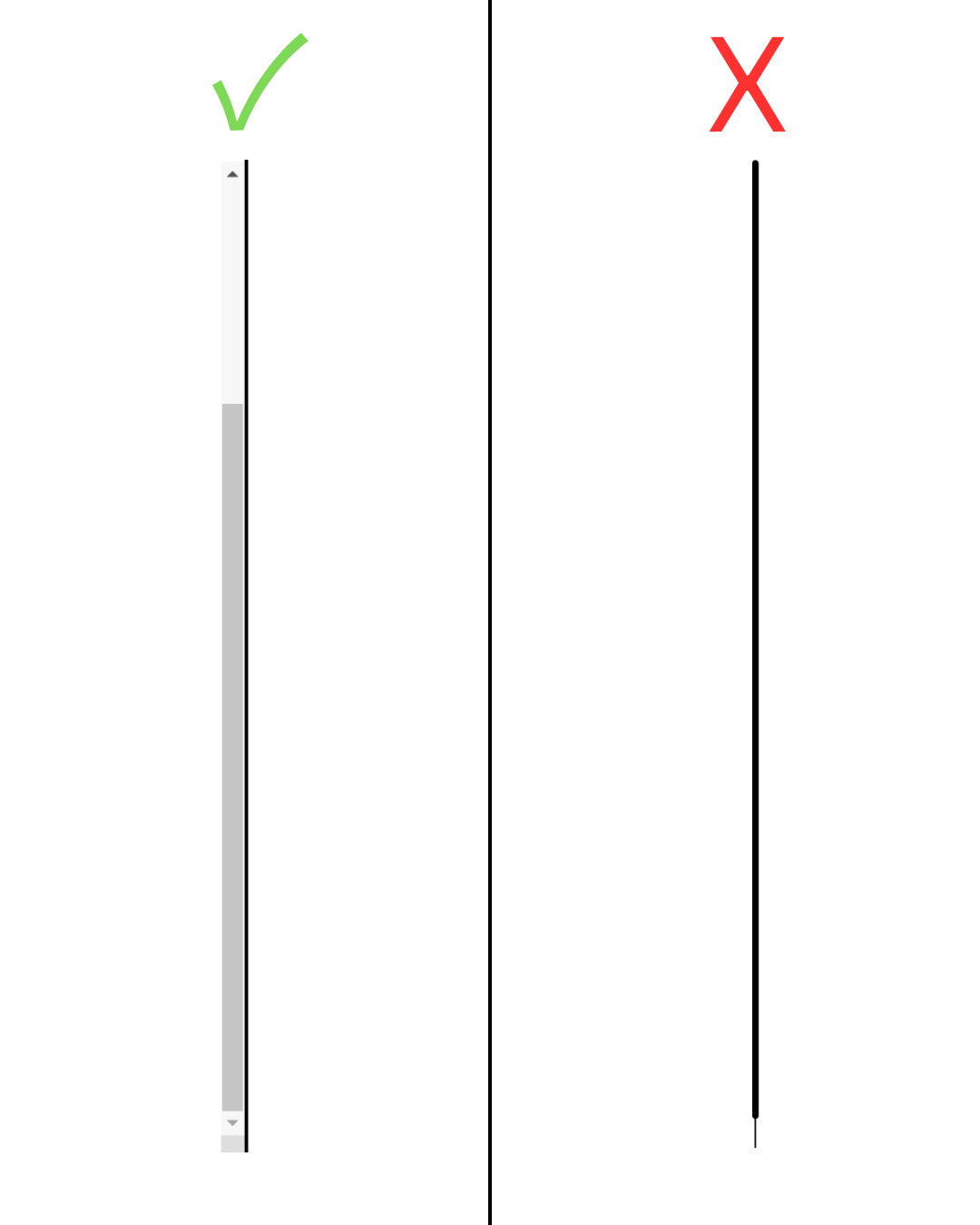
图片来源:KindleModding Sanctuary 教程。如果显示右侧的细黑线样式,应停下来重新核对方法,不要因为本机成功就假定另一台设备也适用。
2. 扫描并输入页面 ID
在同一个 Kindle 浏览器中打开:
http://sanctuary.skyvincent.com/保持联网,等待扫描完成并显示 ID。官方说明此过程可能需要最多 20 分钟。
将页面上方显示的 ID 原样输入下方框中,然后点 Connect。ID 只包含 0–9、A–F;其中 0 是数字零。无需把 ID 发给其他人。
3. 确认全部下载完成
本次点击 Connect 后,弹窗提示 privesc.sh 下载成功。点“确定”关闭弹窗,再看网页顶部。
继续下一步的依据是网页显示 Downloads Done,而不只是某一个文件下载成功。 官方教程涉及 appreg.db、appreg.db.bak 和 privesc.sh,弹窗可能合并,不能仅按弹窗数量判断是否下载齐全。
本次页面明确显示了 Downloads done!。
4. 通过帮助菜单触发
此时保持 Wi-Fi 开启,退出浏览器,进入:
设置 → 帮助 → 新手入门设备上同时还有“Kindle 用户指南”。本次应点击的是“新手入门”,对应英文 Getting Started。
点击后,屏幕出现多排文字,设备自动重启。等待其自然完成,不要长按电源打断。重启后,主页出现新的越狱提示书籍。
回到主页后,再打开飞行模式、连接 USB,开始核验。
五、怎样确认真的越狱成功?
本次读取 documents/JAILBROKEN.txt,内容包括:
You are jailbroken!
(jb.sh v2.2.1)
根目录的 privesc_marker.txt 还记录了:
jb.so constructor: uid=0 euid=0这里只省略了进程号。结合屏幕文字、自动重启和文件标记,可以确认本次越狱流程已完成。还观察到了新建的 libkh/bin/fbink。
这些证据确认了越狱成功,但 USB 存储访问并不能直接检查系统内部每个补丁的状态,不能将其说成“所有系统功能逐项验收通过”。
删除占位文件后能否联网?
按 Sanctuary 官方说明,成功完成后会自动阻止更新,可以删除占位文件。本次先确认成功标记、检查没有待安装更新包,再仅删除自己创建的十个占位文件及其空目录。
清理后可用空间为 5,420,867,584 字节,约 5.42 GB。可以恢复日常 Wi-Fi 使用,不需要一直保持存储占满,也不要主动刷入官方固件或解除防更新。
这次没有单独运行 OTA 状态检查脚本;自动防更新的判断依据是完成的官方越狱流程及其说明。中国商店停服相关的主页问题,不会因为越狱就自动恢复。
六、通过 USB 安装 KOReader
1. 选对构建:本机使用 KindleHF
KOReader 官方 Kindle 安装说明按固件区分构建:固件 5.16.3 及以上使用 kindlehf。本机是 5.18.1.1.1,因此选择:
koreader-kindlehf-v2026.07.1.zip这是本次下载时官方最新稳定发行版。来源为 KOReader v2026.07.1 发布页。下载后核对 GitHub 发布资产提供的 SHA-256:
3343a916d12f36c01b59df1f65bd83ff5616e6c2a4dfbe919e7fa1400b8b1bbb本次下载文件与该值一致。
2. 复制目录和书库启动脚本
Sanctuary 配套文档也提供 KPM 联网安装方式,但这次采用的是 USB 复制安装包及启动脚本。本文没有执行 ;kpm install koreader,不要将本次安装当成由 KPM 管理的安装。
将 ZIP 解压,复制里面的 koreader 和 extensions 到 Kindle USB 根目录;再将启动脚本复制到 documents。最终结构:
Kindle 根目录/
├── koreader/
│   ├── koreader.sh
│   └── ...
├── extensions/
│   └── ...
└── documents/
    ├── koreader_launcher_asap.sh
    └── 原有书籍与文档...
不要在 Kindle 根目录额外包一层 koreader-v2026.07.1。
启动脚本取自 KOReader 官方安装指南引用的 Scriptlets 页面,使用其中的普通 KOReader launcher,本次未选择停止系统框架的版本。
脚本内容如下,归档保留原始文件字节:
#!/bin/sh
# Name: KOReader ASAP
# Author: Marek
# Icon: /mnt/us/koreader/resources/koreader.png
# DontUseFBInk
/mnt/us/koreader/koreader.sh --kual --asap
3. 安装核验与首次启动
本次复制结果:
- 官方包中的 1034 个文件全部复制,失败数为 0。
- 所有文件均检查了存在性和大小,没有缺失或大小不一致。
- 主启动脚本和书库脚本的哈希与来源文件一致。
- 设备上的
koreader/git-rev为v2026.07.1。 - 安装后可用空间约 5.33 GB。
下一步是安全弹出、拔线,在书库中等待出现 KOReader ASAP,点击进入 KOReader。本篇归档时尚未确认这一步的实际运行结果,因此没有记录阅读测试、语言设置或插件测试成功。
以后通过 USB 连接电脑传书前,先退出 KOReader、回到 Kindle 原生界面;官方说明不建议 KOReader 运行时直接切入 USB 大容量存储模式。
七、与 KPW1 的文件能否共用?
本次归档对下节五个文件逐一检查:先以文件大小筛选 KPW1 整个归档中的候选文件,再比较 SHA-256。没有发现完全相同的文件,因此本次没有创建 .lnk 快捷方式,也没有重复拷贝 KPW1 中已有的同字节文件。
尤其容易混淆的是两个同版本 KOReader 包:
| 设备 / 用途 | 文件 | 字节数 | 能否替代本次 KPW4 包 |
|---|---|---|---|
| 本次 KPW4 | koreader-kindlehf-v2026.07.1.zip | 40,708,065 | 本次应使用的文件 |
| KPW1 归档 | koreader-kindle-v2026.07.1.zip | 40,718,690 | 不能,构建不同 |
| KPW1 归档中的未使用备用包 | koreader-kindle-legacy-v2026.07.1.zip | 41,392,320 | 不能,构建不同 |
KPW1 的普通 Kindle 包实际位于:
D:\02_JanGuoYun\我的坚果云\各种说明书电子版\202610_kindle-KPW1_串口修转加_越狱_安装KOReader\需要用到的文件\06_KOReader\适用于KPW1的kindle版\koreader-kindle-v2026.07.1.zip它不能通过建立快捷方式替代本次需要的 KindleHF 包。本次也没有安装 KPW1 的插件,因此没有为了凑齐材料而复制那些插件。
若以后增加附件且发现与 KPW1 文件的 SHA-256 完全一致,应在本目录建立指向该实际文件的 Windows 快捷方式,并同时在文章中记录目标路径。.lnk 仅供电脑端定位原文件,不能当作实际安装文件复制进 Kindle;同步到其他电脑后还要检查目标盘符与路径是否存在。
八、附件目录与使用范围
| 附件 | 用途 |
|---|---|
| KOReader KindleHF ZIP | 本次实际安装的官方稳定版 |
| KOReader 书库启动脚本 | 放入 Kindle 的 documents |
| 防更新占位脚本 | 本次 Windows、G: 盘专用;已越狱设备无需重跑 |
| 浏览器兼容性对照图 | 查看灰色带箭头滚动条样式 |
| SpringBreak v1.2 ZIP | 仅记录前期尝试及原工具;成功路线不需要 |
| SHA-256 清单 | 核对五个归档文件 |
| 文件来源与重复检查记录 | 大小、来源、哈希、KPW1 重复检查结论 |

Sanctuary 本次通过网页实时下载载荷,不是完全离线安装。没有另行打包设备专用的 appreg.db / appreg.db.bak,也没有把 privesc.sh 或在线 jb.sh 快照当成可在电脑上运行的安装程序。以后重做仍需核对项目的在线教程和服务可用性。
九、这次操作中最值得记住的几点
- 型号和固件支持,并不意味着账号地区下的触发入口一定存在;本次 SpringBreak 就卡在商店入口。
- 看到单个下载成功弹窗时,先确认页面显示
Downloads Done。 - 中文菜单选“新手入门”,不是“Kindle 用户指南”。
- 越狱提示书、成功文件和 root 标记可以相互印证;安装器的“复制完成”不等于越狱完成。
- 同版本 KOReader 仍有不同构建。KPW1 的
kindle包不能替代这台 KPW4 所需的kindlehf包。 - KOReader 文件安装验证和实际启动验证是两步,本文保留了这一状态边界。
参考资料
- Sanctuary 官方操作说明
- 存储占位防更新说明
- SpringBreak 官方操作说明
- SpringBreak v1.2
- KOReader 的 Kindle 安装说明
- KOReader v2026.07.1
- KOReader 启动脚本来源
本文是一次特定设备、固件和日期的实操记录。后续版本变化时,应重新核对兼容性,不把本文当成所有 Kindle 通用教程。